Tạo RI Budget
Giới thiệu
Ở phần này, bạn sẽ thực hành khởi tạo một Reservation Instance (RI) Budget trong AWS Billing and Cost Management.
ℹ️ Information: Do bạn sẽ không sử dụng Reserved Instance trong phạm vi các bài lab vì Reserved Instance yêu cầu bạn phải trả trước phí sử dụng, nên bài lab này chỉ mang tính chất minh họa. Chính vì thế, bạn có thể làm theo hoặc chỉ xem hướng dẫn cũng được.
Khởi tạo Reservation Budget
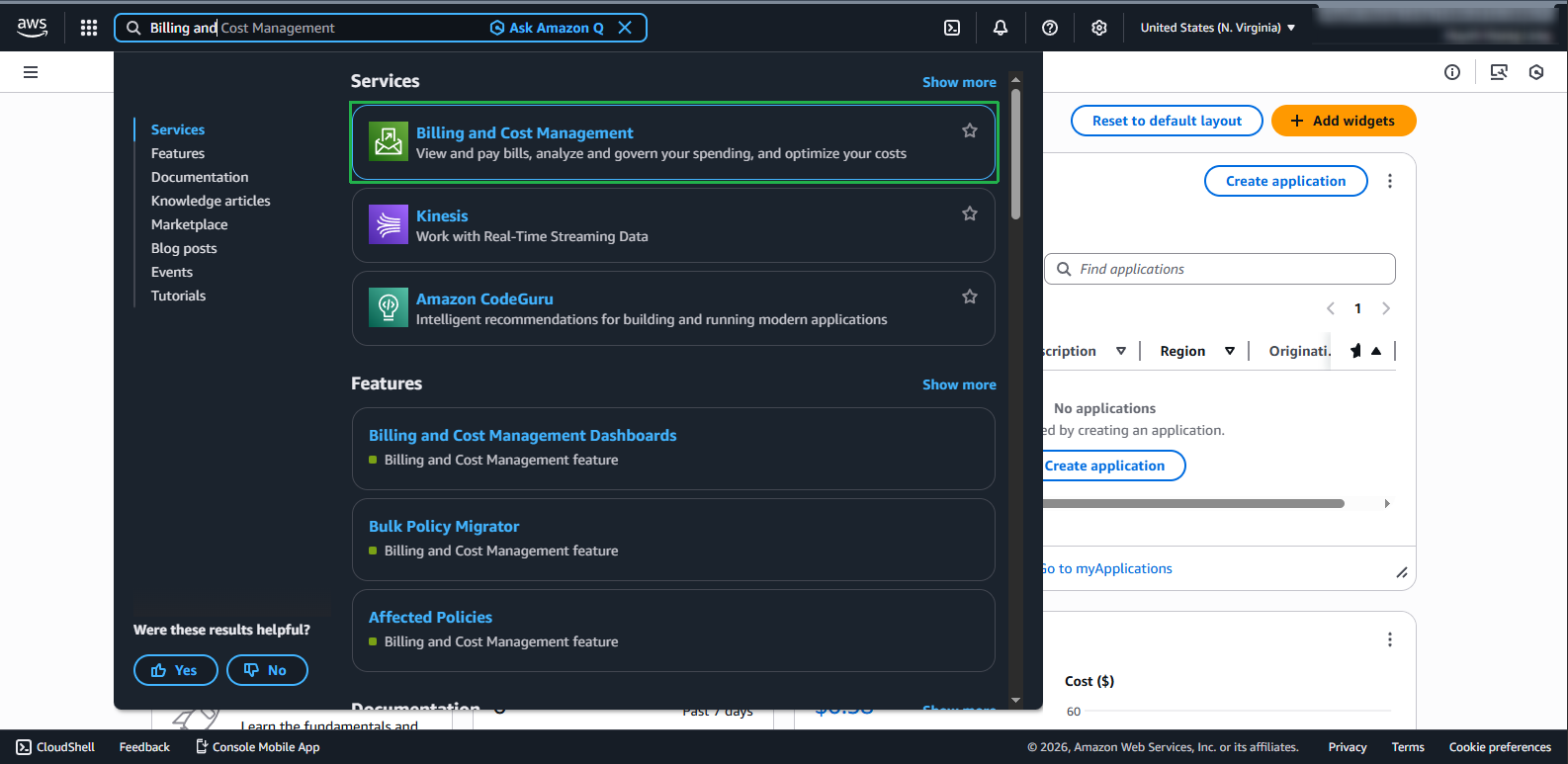
- Đăng nhập vào trang quản trị AWS Management Console và chọn dịch vụ AWS Billing and Cost Management tại thanh tìm kiếm.
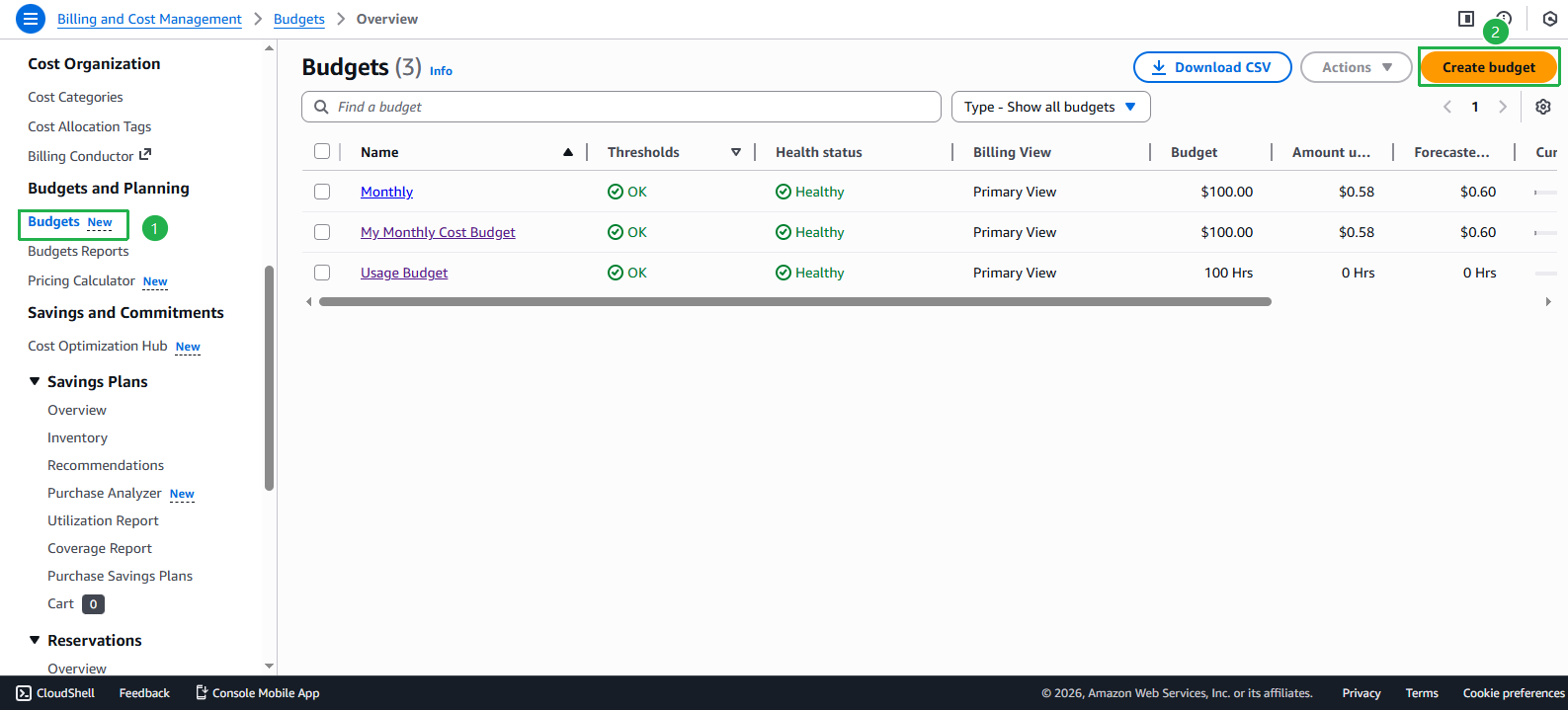
- Tại trang quản trị, chọn Budgets. Chọn Create budget.
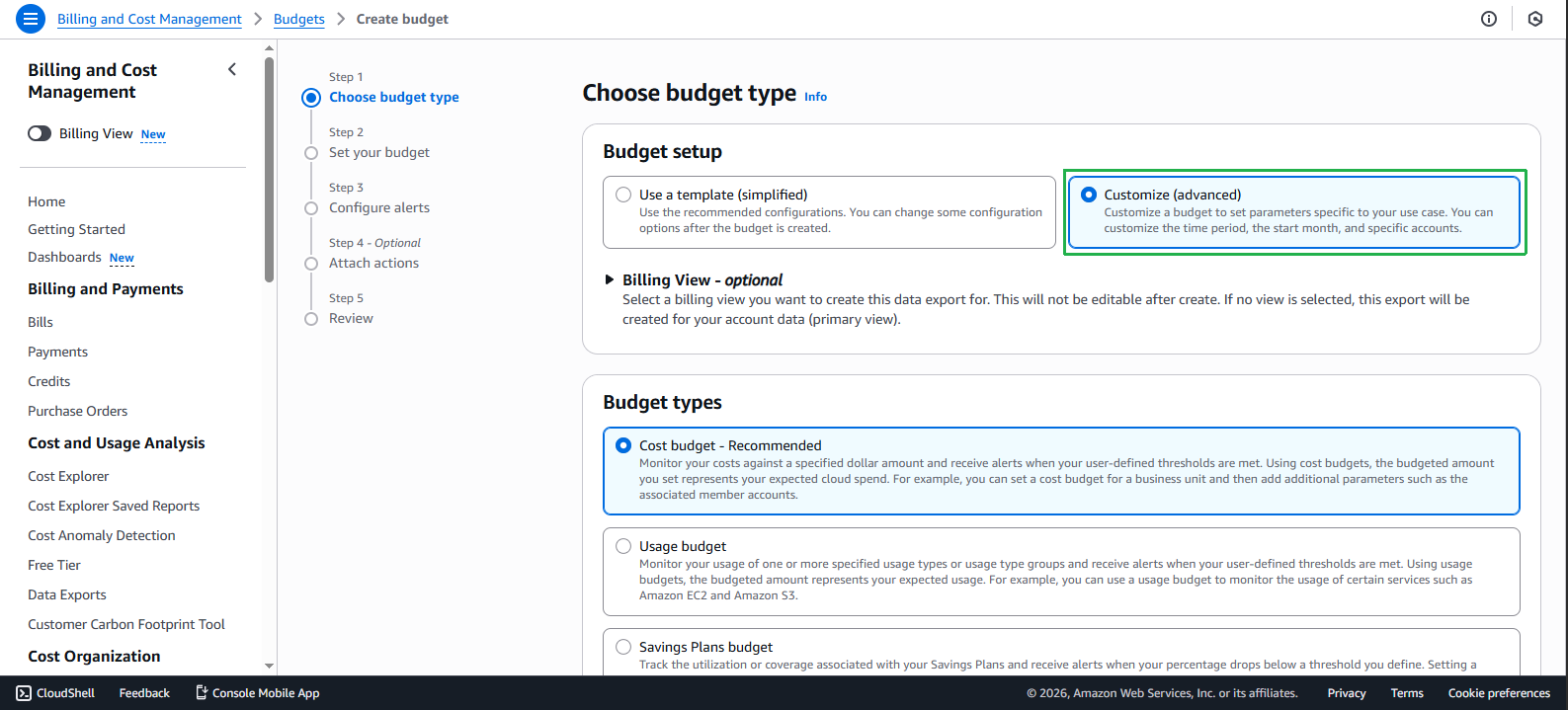
Thực hiện Budget setup:
- Chọn Customize
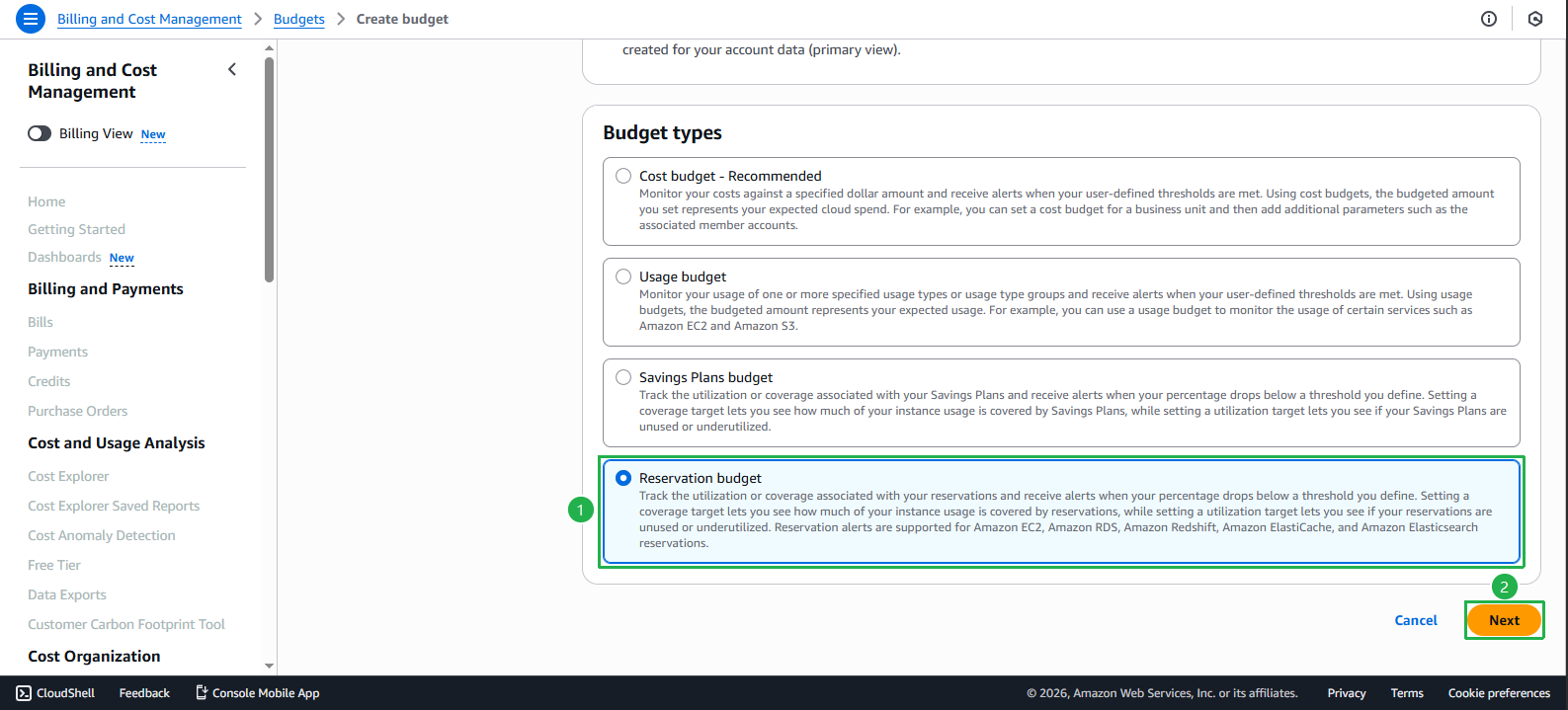
- Chọn Reservation budget
- Chọn Next
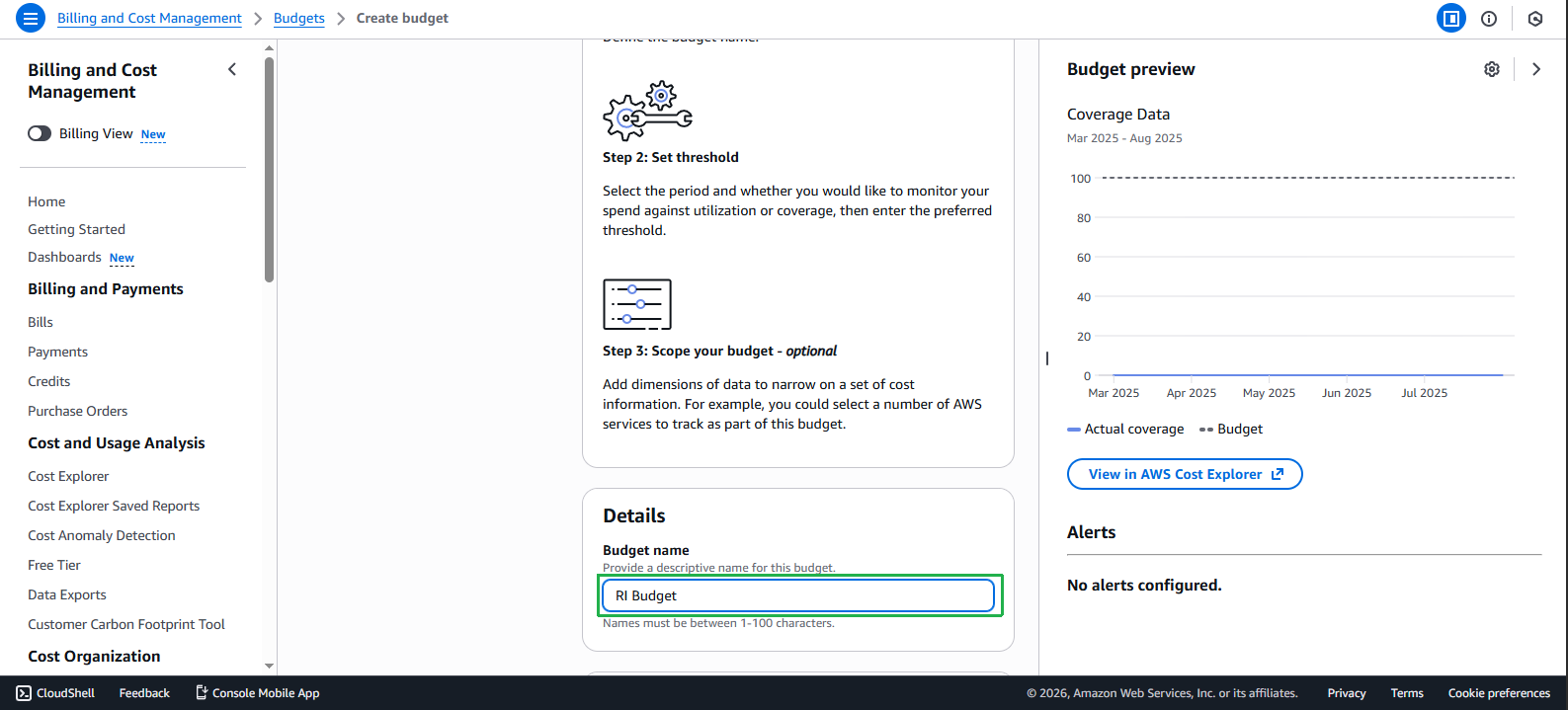
- Đặt tên budget.
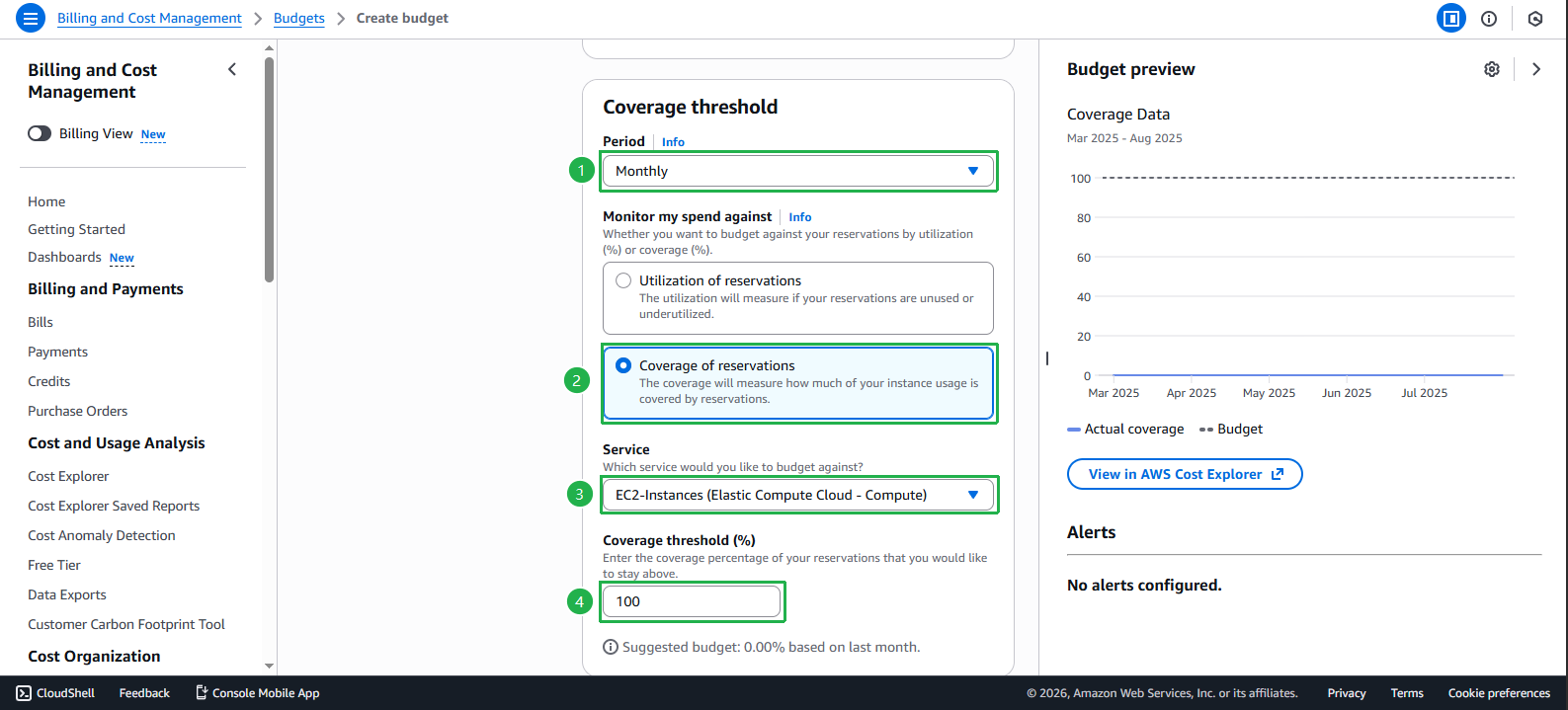
- Cấu hình Coverage threshold.
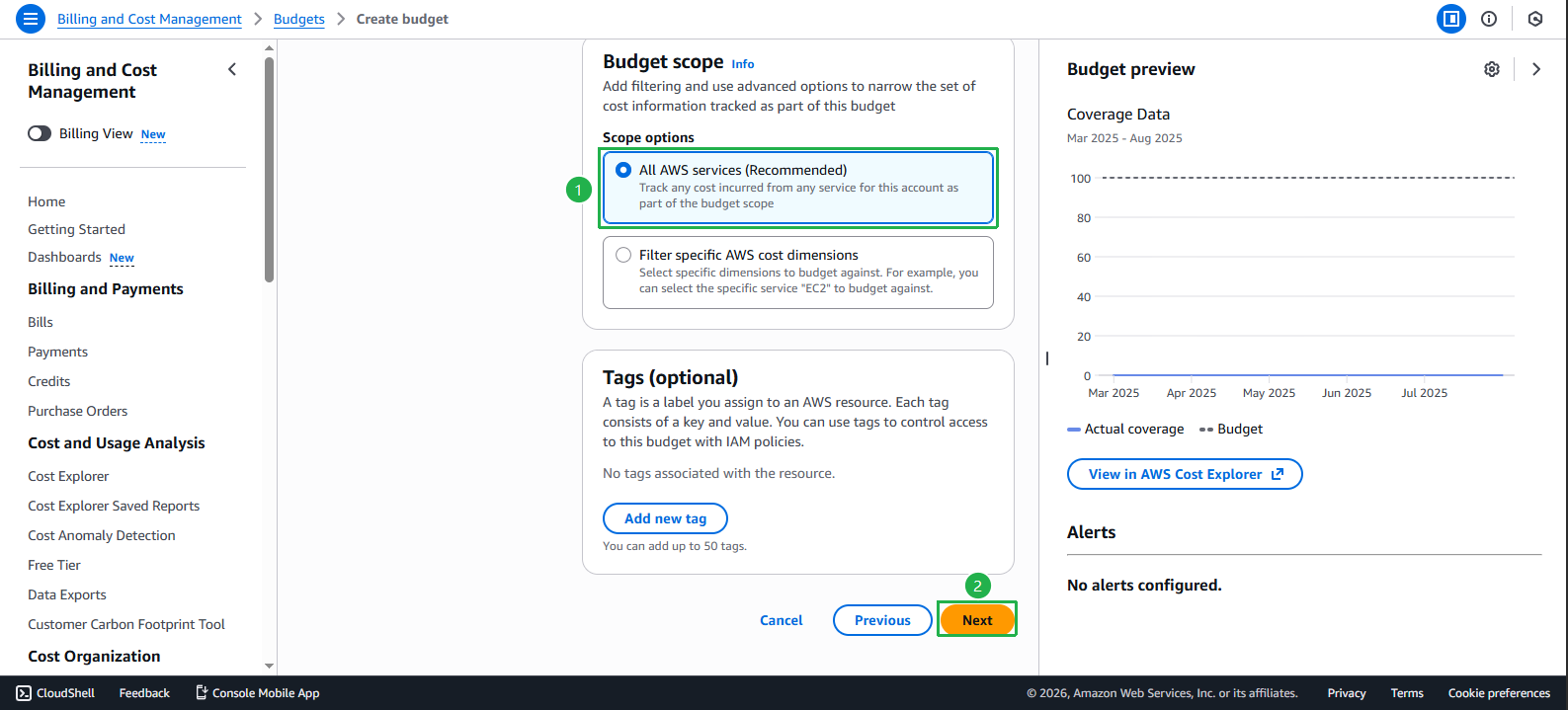
- Cấu hình Budget scope.
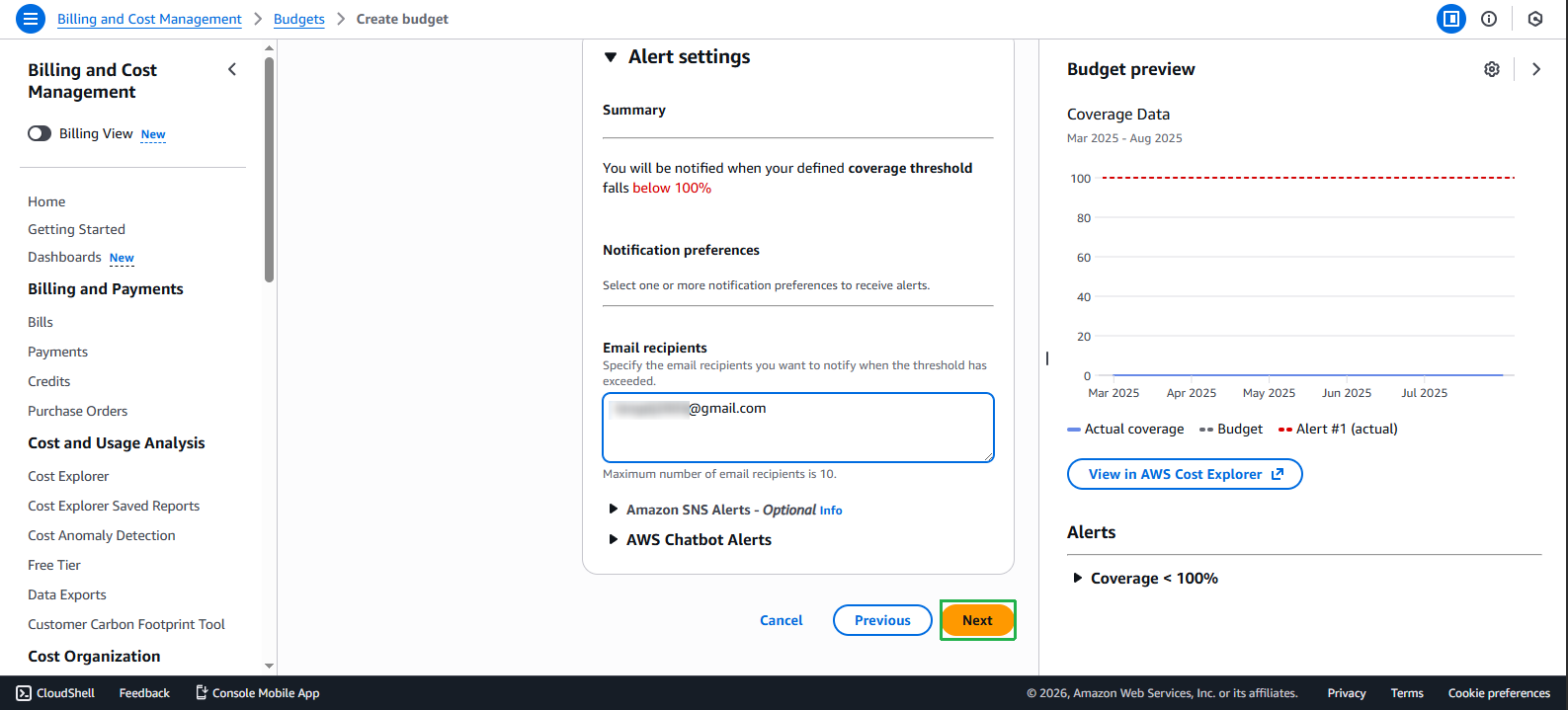
- Tại phần Alert setting, nhập địa chỉ email. Chọn Next
- Chọn Create budget.
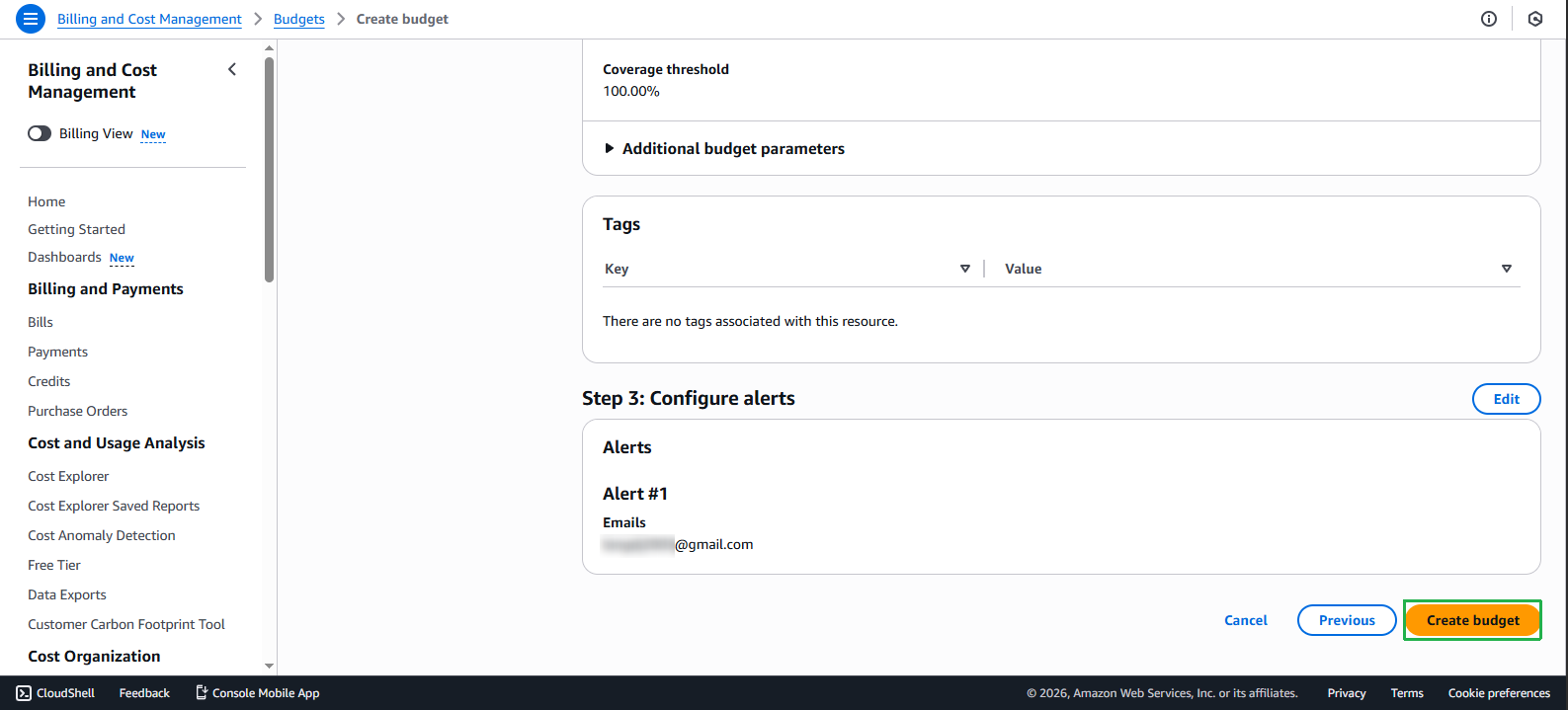
- Hoàn thành tạo budget.
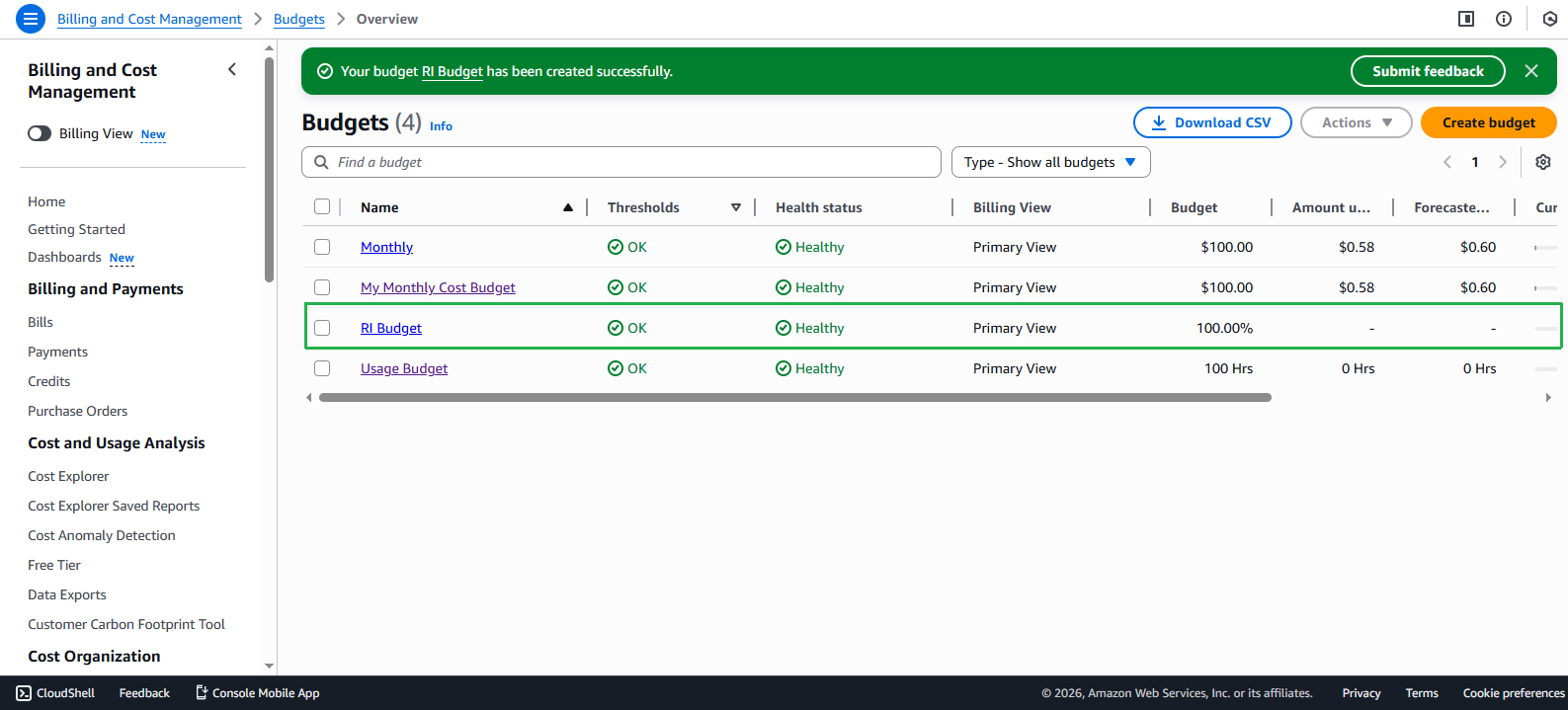
- Kiểm tra budget đã tạo.
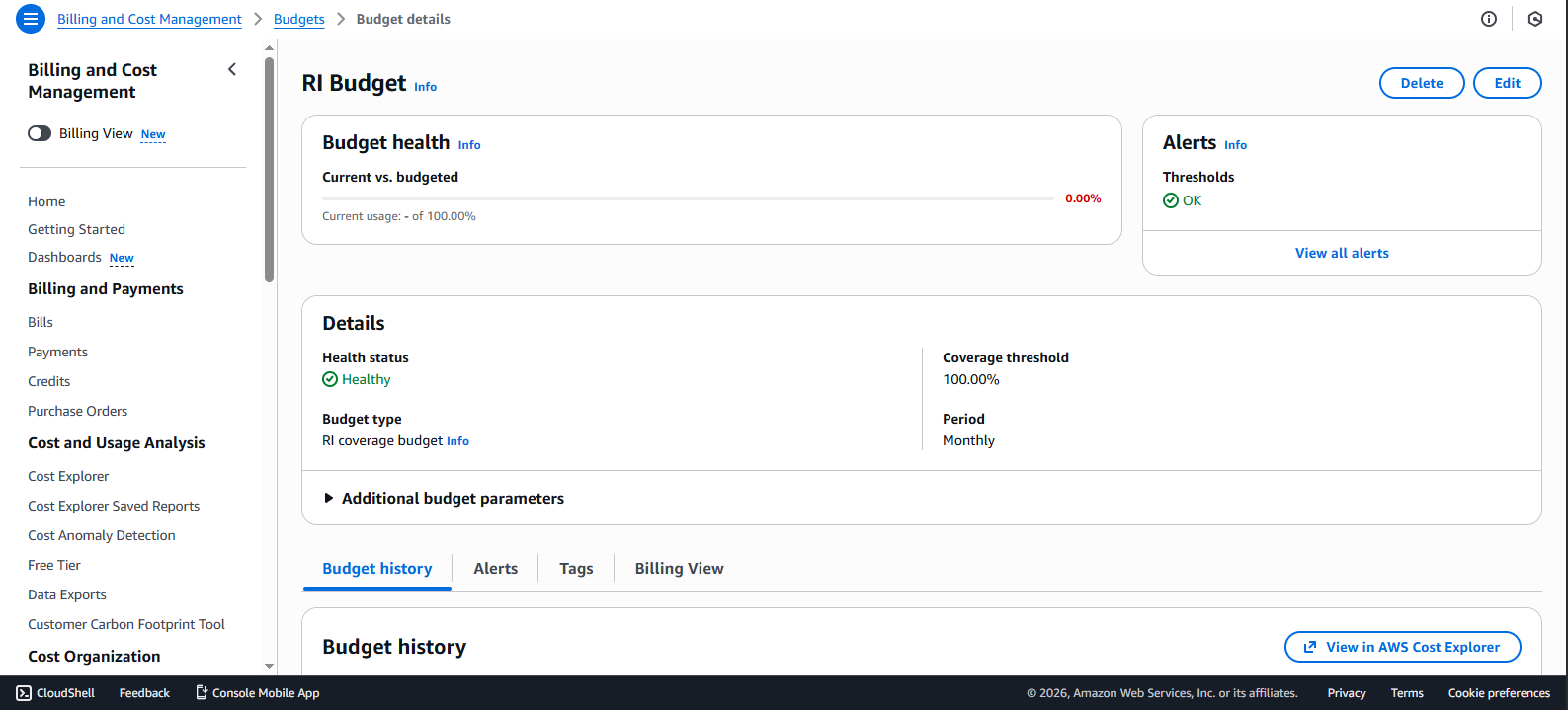
💡 Pro Tip: Reservation Budgets giúp bạn theo dõi mức độ sử dụng Reserved Instances và tiết kiệm chi phí. Thiết lập các ngưỡng cảnh báo phù hợp sẽ giúp bạn tối ưu hóa việc sử dụng Reserved Instances.