Tạo Cost Budget
Tổng quan
Ở phần này, bạn sẽ thực hành tạo một Cost Budget - công cụ quan trọng giúp bạn theo dõi và kiểm soát chi phí AWS của mình.
Khởi tạo Cost Budget
ℹ️ Information: Các tài khoản AWS mới chỉ có thể tạo được Cost Budget, các loại budget khác có thể không khả dụng ngay lập tức.
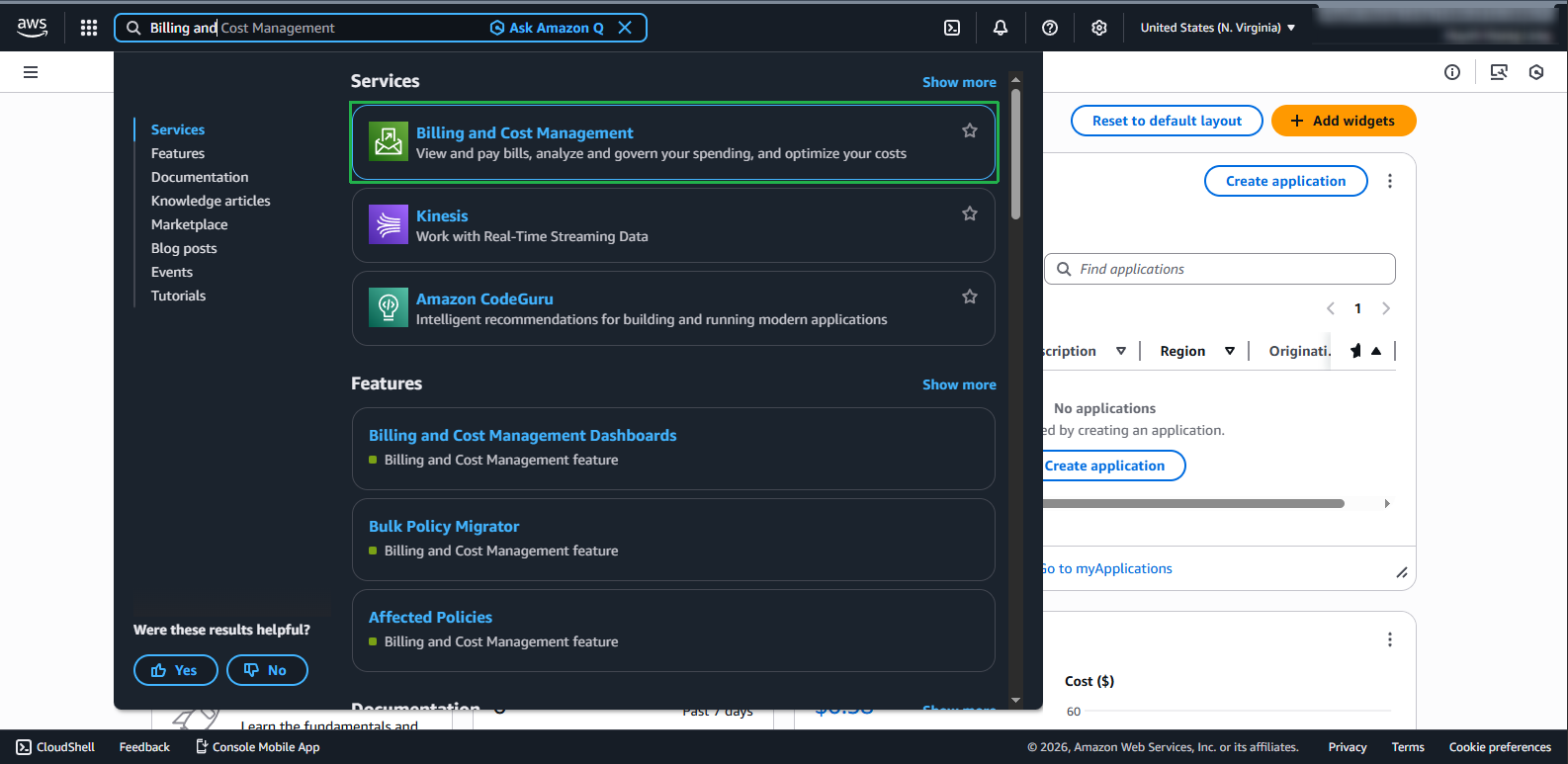
- Đăng nhập vào AWS Management Console và tìm dịch vụ Billing and Cost Management tại thanh tìm kiếm.
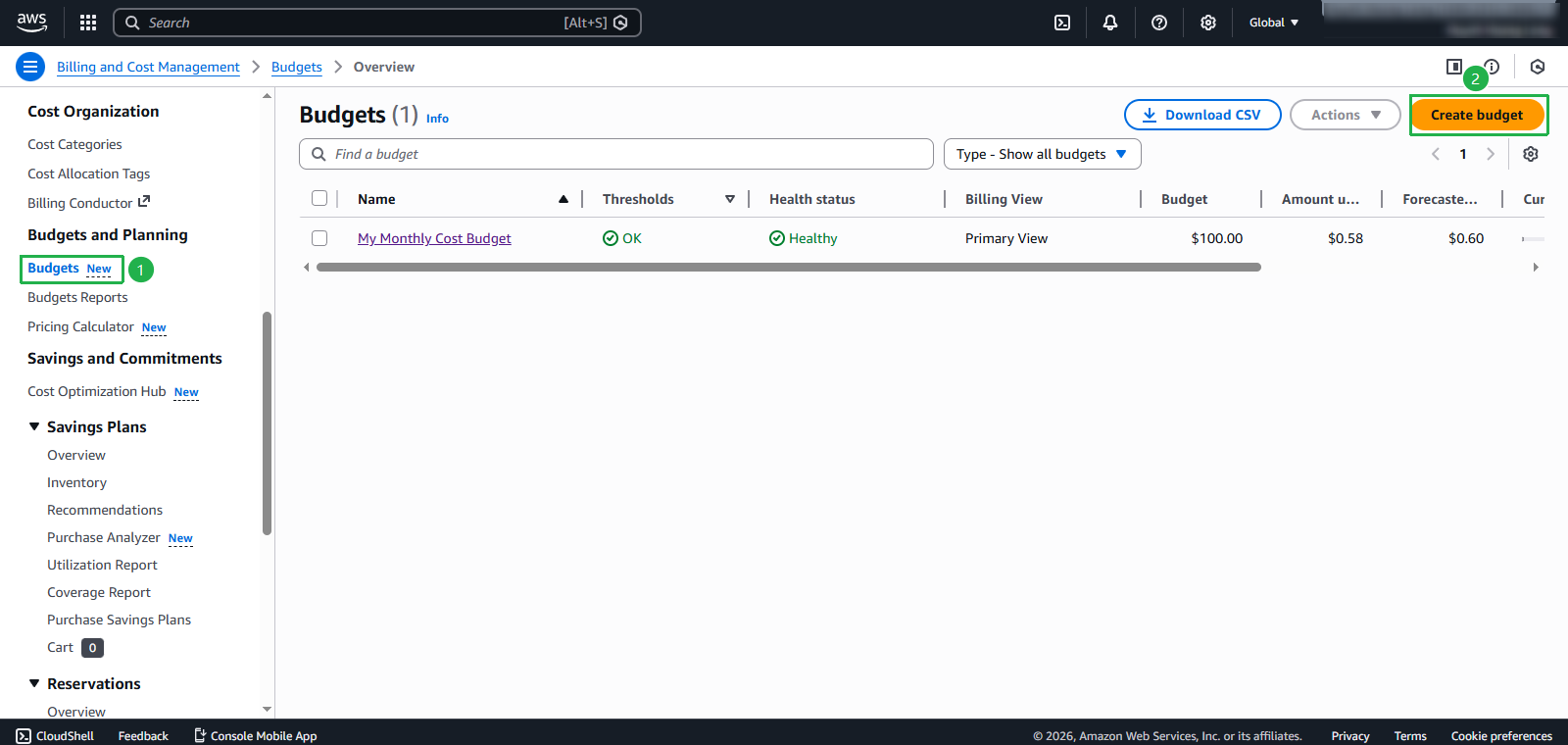
- Tại trang quản trị, chọn Budgets từ menu bên trái. Nhấn vào nút Create budget.
Thiết lập cấu hình Budget
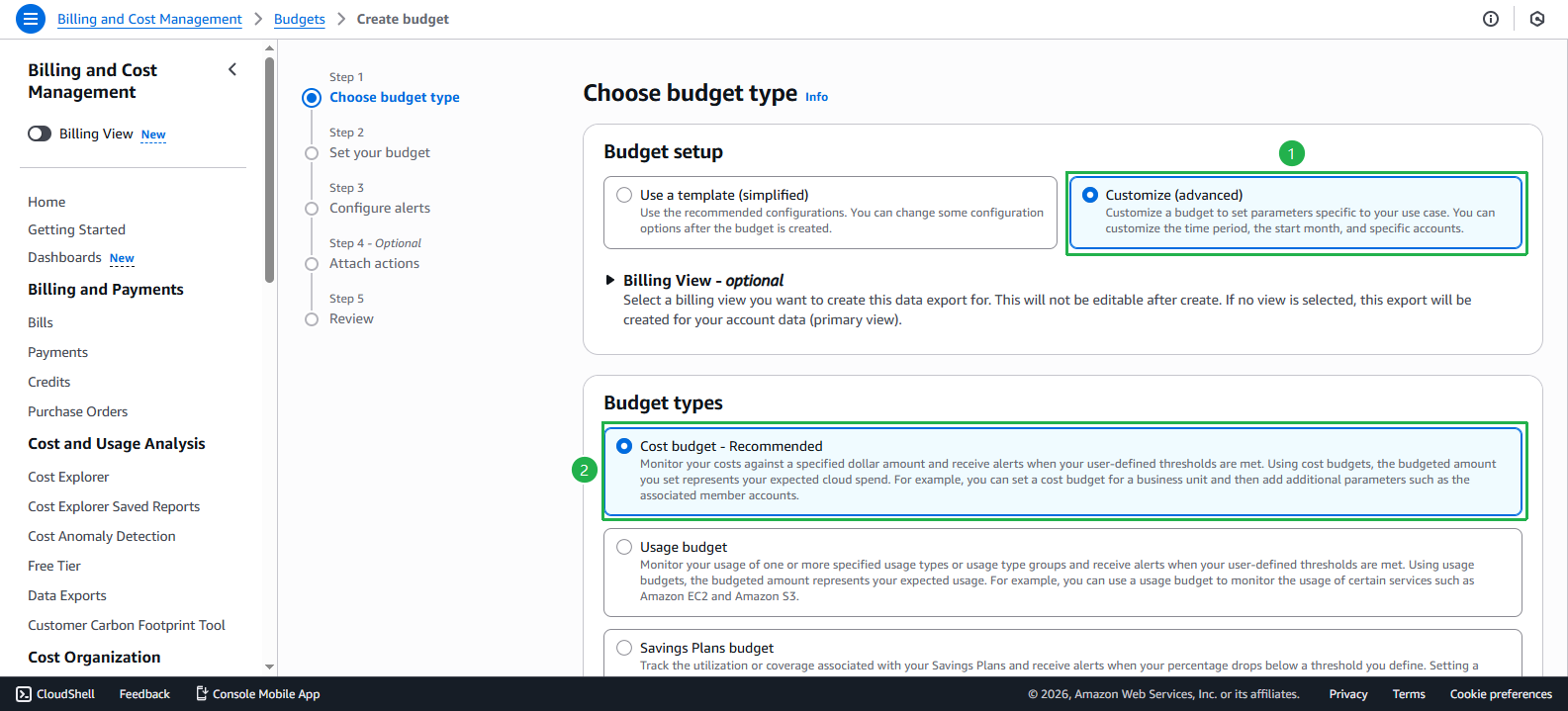
- Trong phần Budget setup:
- Chọn Customize (tùy chỉnh)
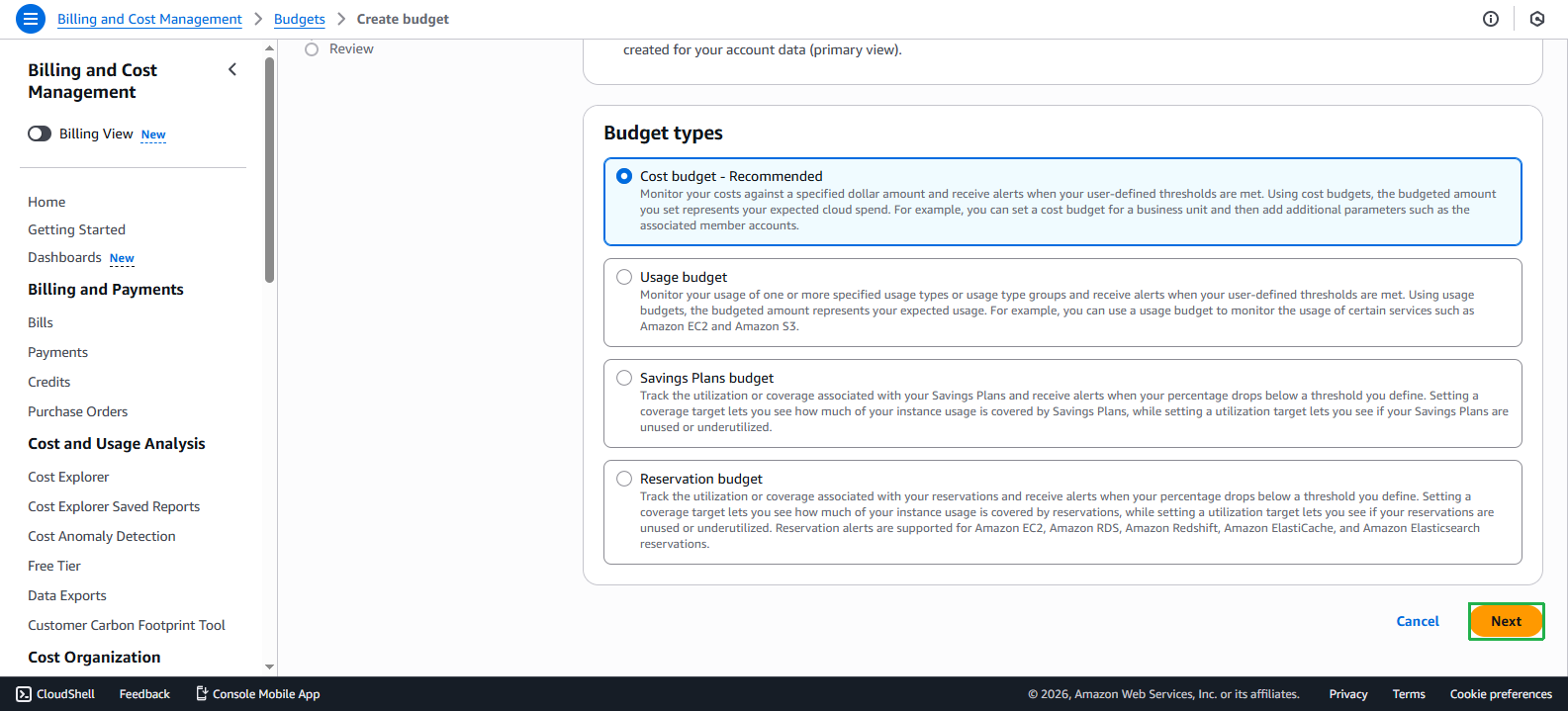
- Tại Budget types, chọn Cost budget
- Nhấn Next
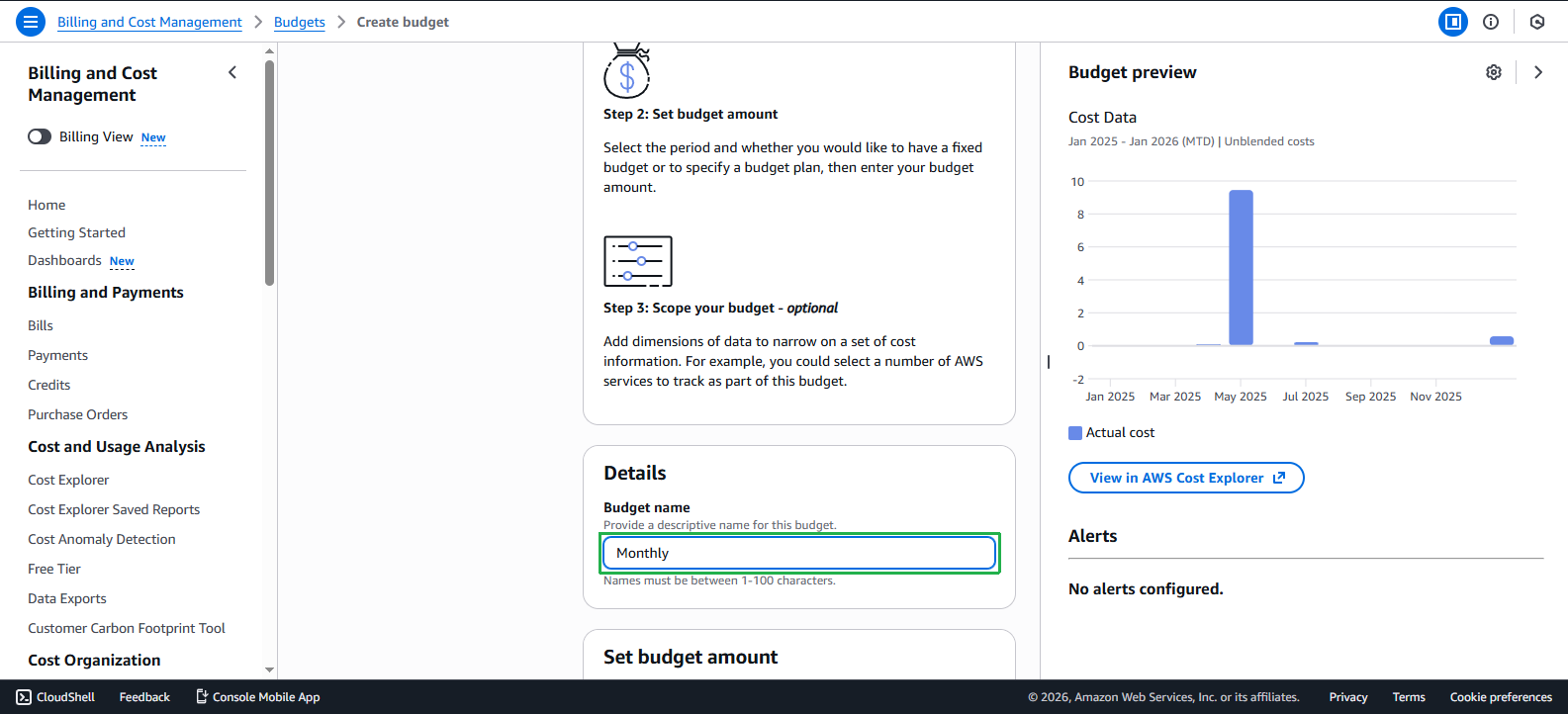
- Trong giao diện Set your budget:
- Tại Budget name, nhập
Monthly
- Tại Budget name, nhập
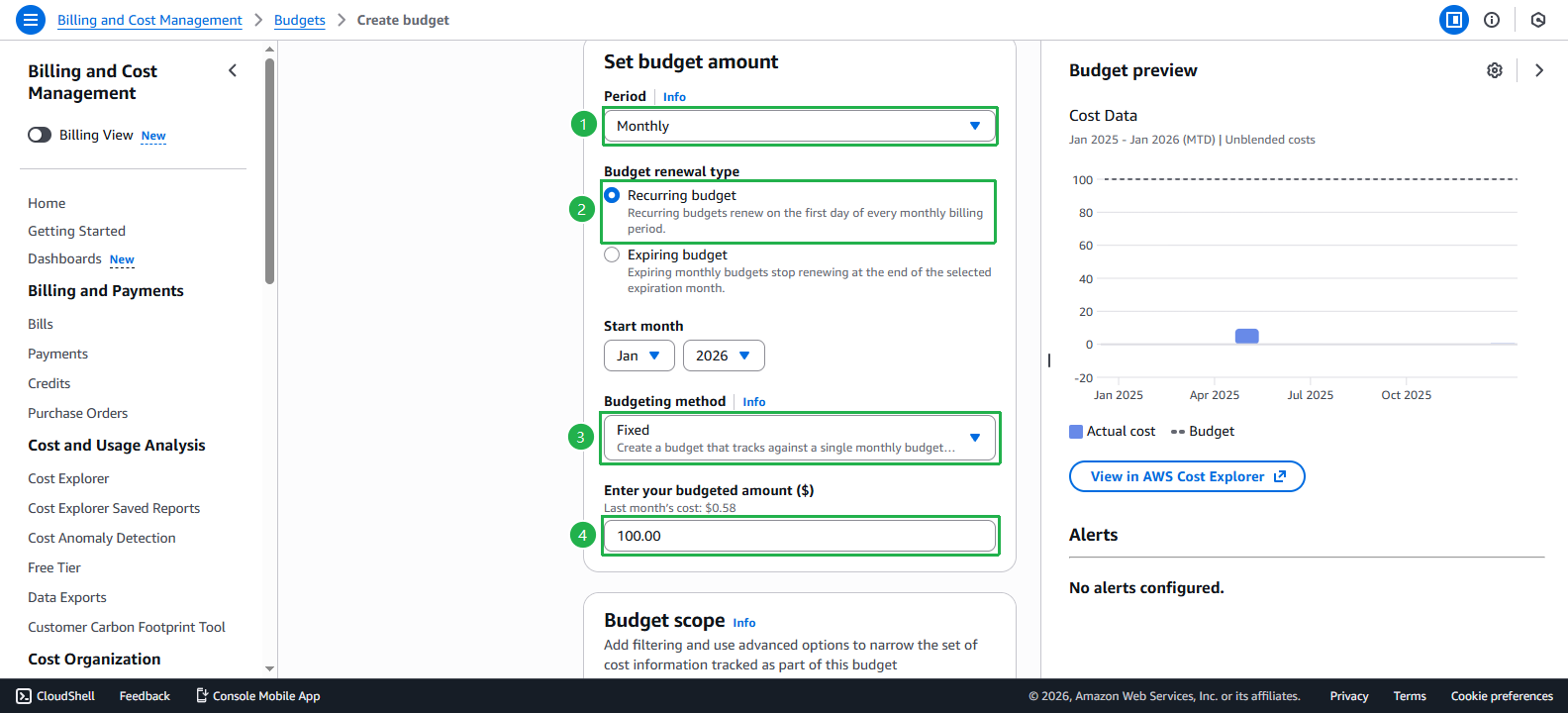
Period: Chọn khoảng thời gian cho Budget:
- Daily (Hàng ngày)
- Monthly (Hàng tháng)
- Quarterly (Hàng quý)
- Annually (Hàng năm)
Budget effective dates:
- Recurring Budget: Nếu bạn muốn Budget được lặp lại định kỳ
- Expiring Budget: Nếu bạn chỉ muốn Budget được áp dụng một lần duy nhất
💡 Pro Tip: Tất cả các múi giờ trong AWS Budget đều sử dụng chuẩn UTC.
Specify your monthly budget:
- Fixed: Nếu bạn muốn ngân sách của mỗi kỳ hạn là giống nhau
- Monthly Budget Planning: Nếu bạn muốn thiết lập ngân sách khác nhau cho từng tháng
- Budgeted amount: Nhập số tiền tương ứng với ngân sách của bạn
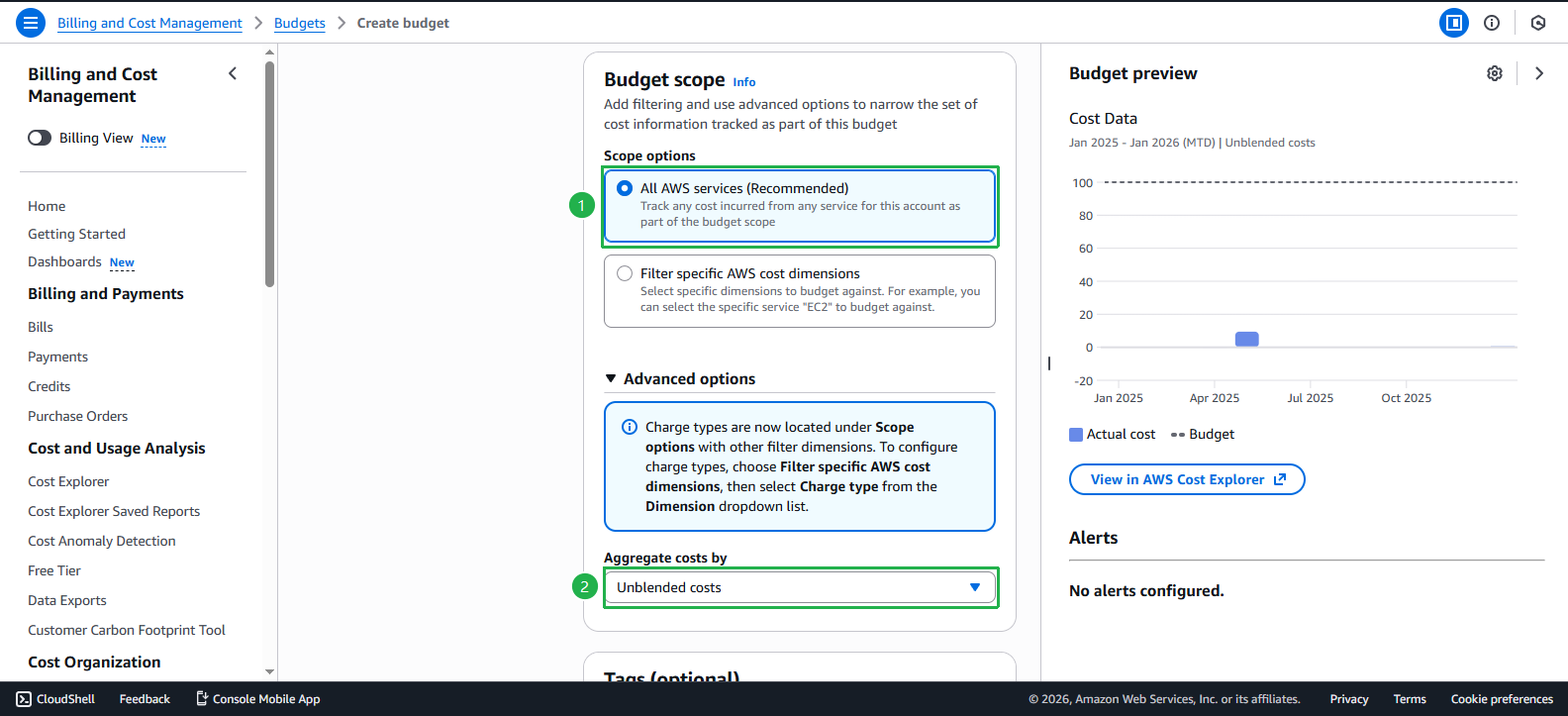
- Tại phần Budget scope, chọn All AWS services để áp dụng ngân sách cho tất cả dịch vụ AWS. Tại Aggregate costs by, chọn Unblended costs. Sau đó nhấn Next.
Thiết lập cảnh báo
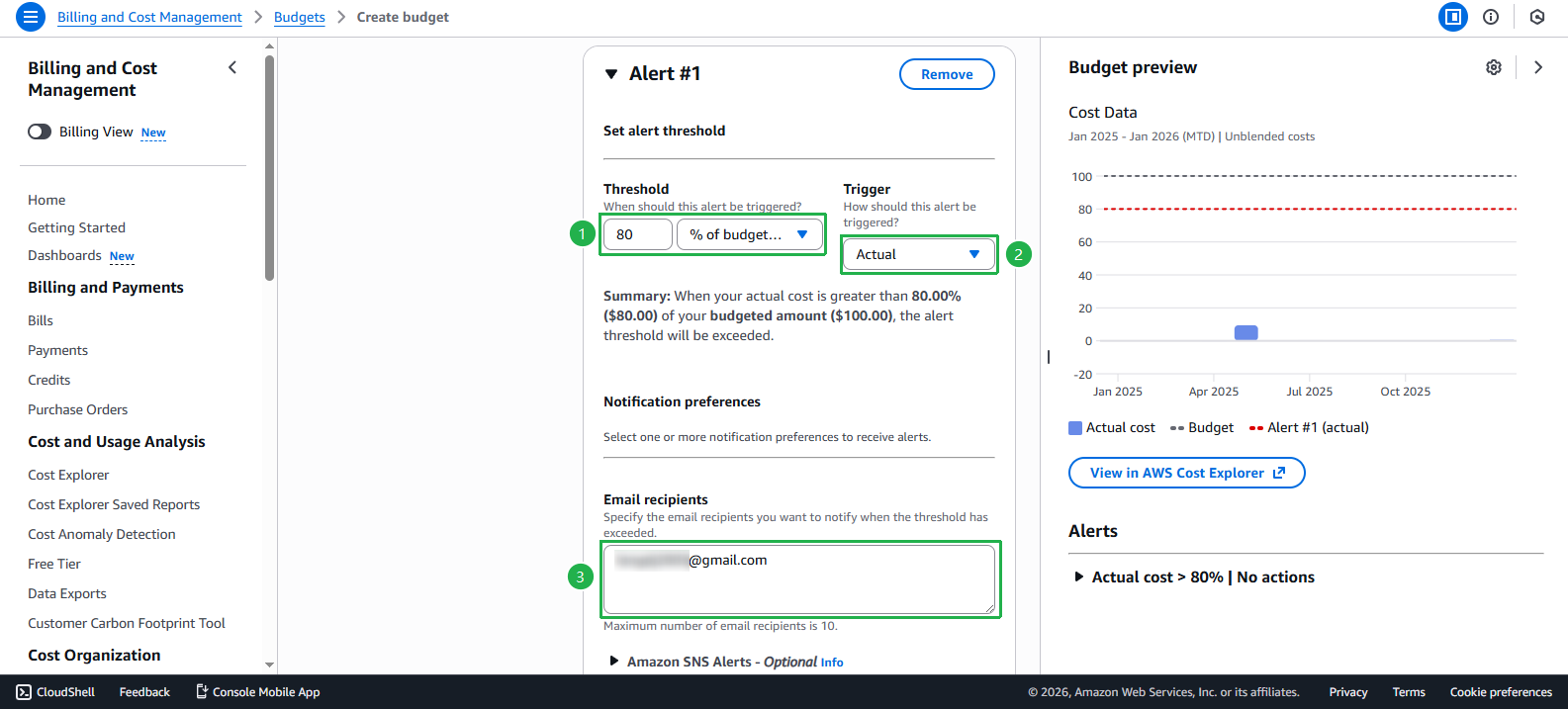
- Chọn Add an alert threshold để thiết lập ngưỡng cảnh báo.
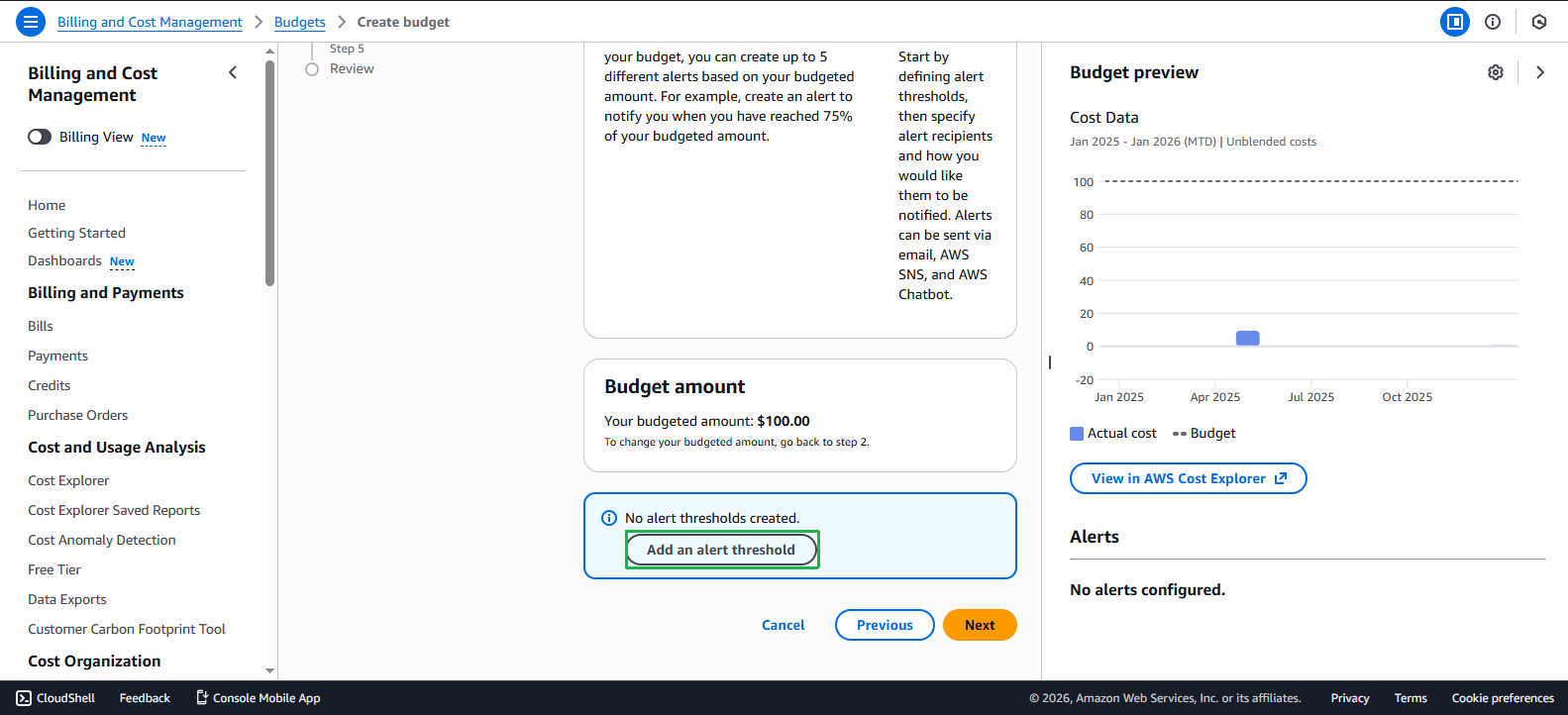
- Thực hiện cấu hình chi tiết cho Alert và chọn Next.
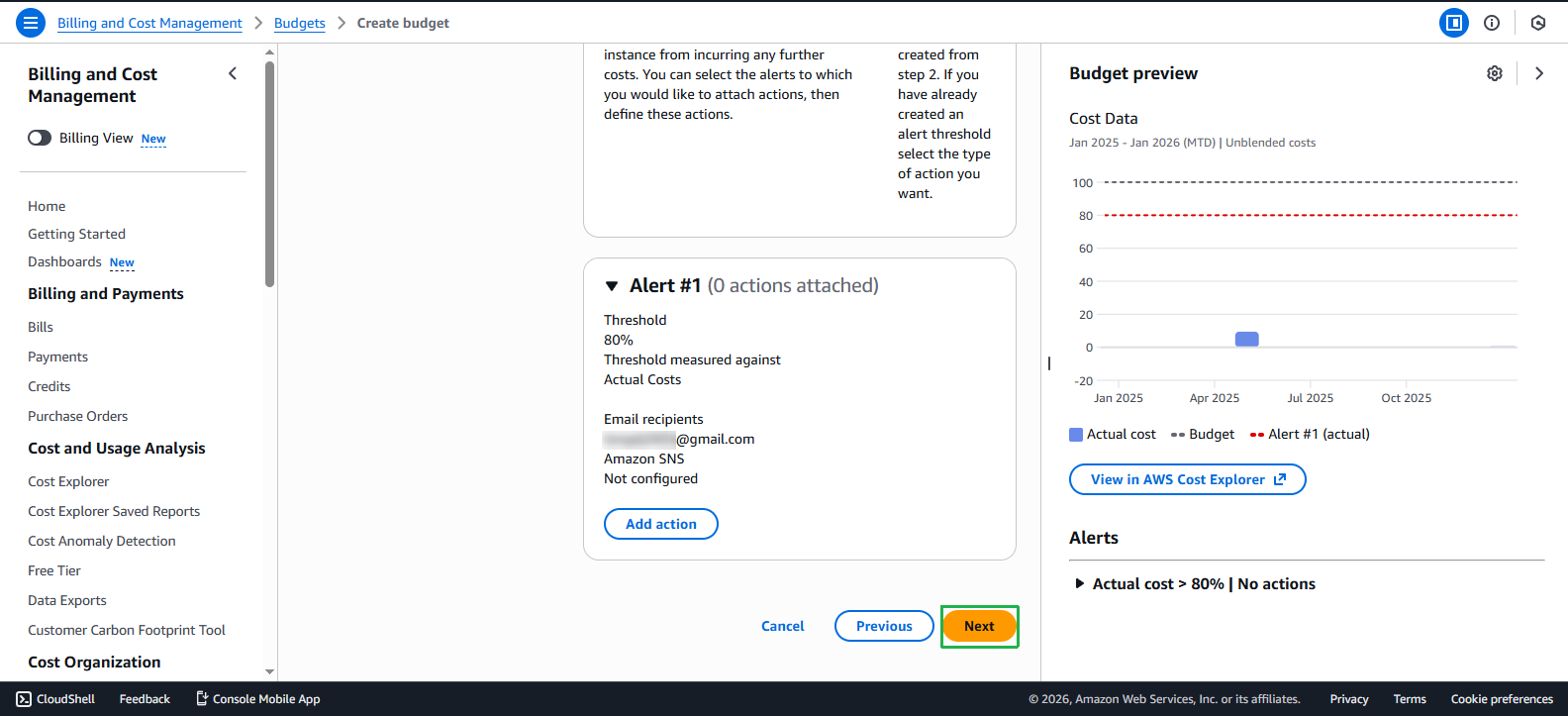
- Xem lại các thiết lập hành động (nếu có) và chọn Next.
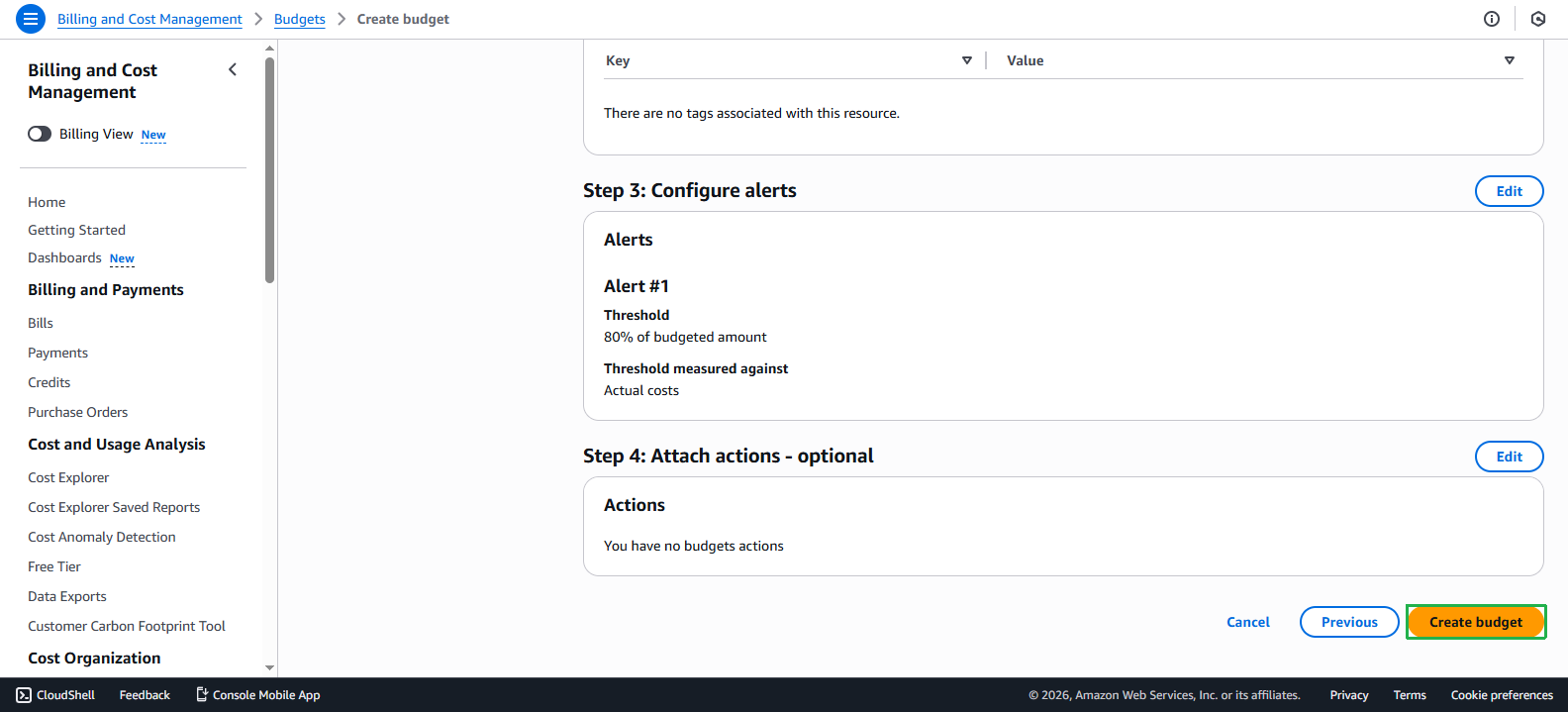
- Xem lại toàn bộ cấu hình và chọn Create budget để hoàn tất.
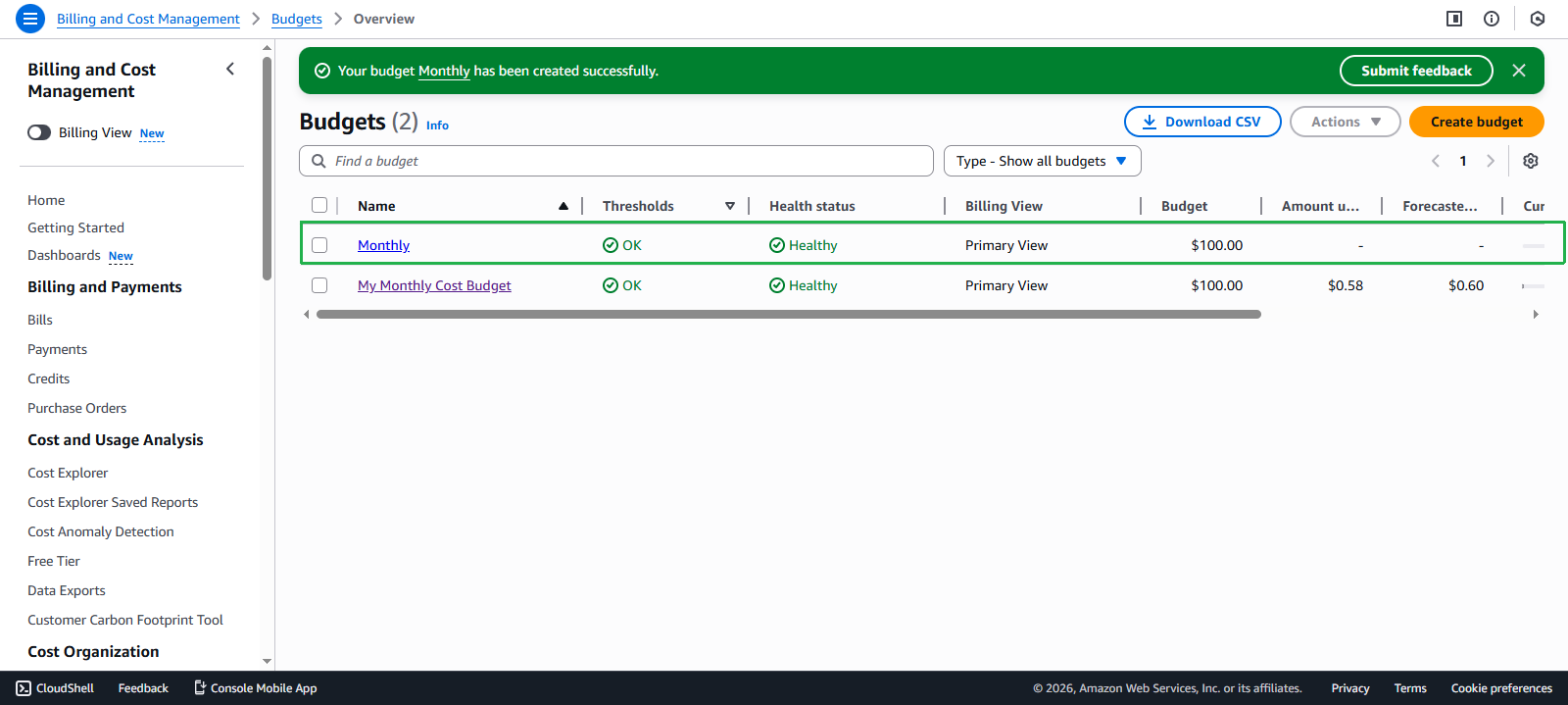
- Xác nhận Budget đã được tạo thành công.
Lợi ích của Cost Budget
ℹ️ Information: Cost Budget giúp bạn theo dõi chi phí AWS theo thời gian thực và nhận cảnh báo khi chi phí vượt quá ngưỡng đã thiết lập.
💡 Pro Tip: Nên thiết lập nhiều ngưỡng cảnh báo (ví dụ: 50%, 80%, 100%) để có thể chủ động trong việc kiểm soát chi phí.
🔒 Security Note: Đảm bảo thông báo cảnh báo được gửi đến những người có trách nhiệm và quyền hạn để có thể kịp thời xử lý khi chi phí vượt ngưỡng.